


Ваша корзина пуста!
 Каталог
 Покупка
 Оплата
 Доставка
 Служба поддержки
 Описание
 Регистрация поставщика
 Профиль поставщика
 Добавление товара
 Добавление цифрового товара
 Массовое добавление товаров
 Доставка поставщика
 Выплата
 Налогообложение
 Тарифы
 Дополнительные услуги
 Оферта для поставщиков
 Перечень недружественных стран
 Политика публикации
 pro.fullbag.ru
Как добавить товар в FullBag: пошаговый гид
Настало время выставить ваш товар на витрину! Процесс состоит из заполнения нескольких вкладок. Не пугайтесь количества полей — обязательные отмечены звездочкой, остальные можно заполнить позже.
1. Начало работы
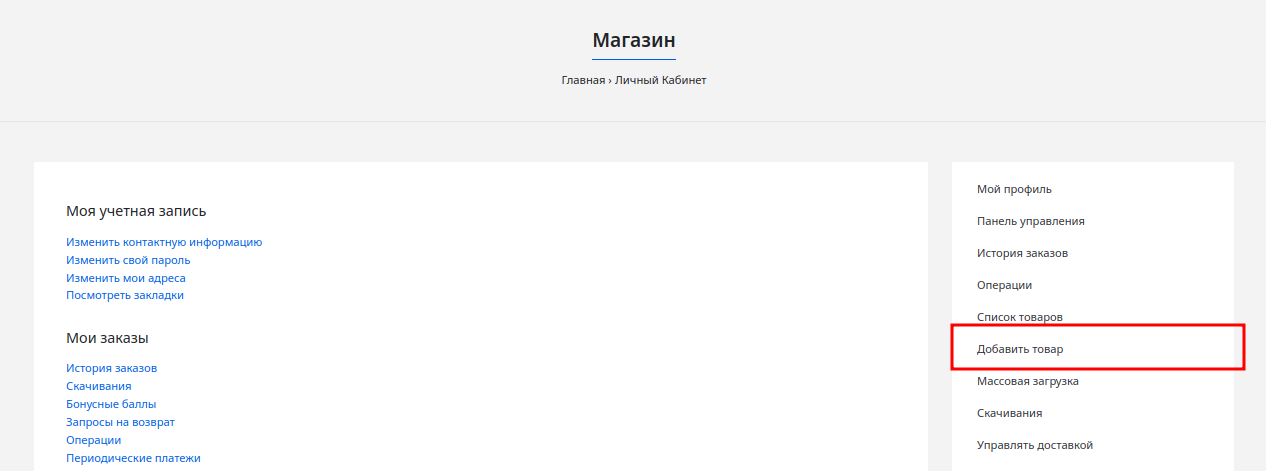
В личном кабинете поставщика FullBag выберите в меню пункт «Добавить товар».
2. Вкладка «Основное»
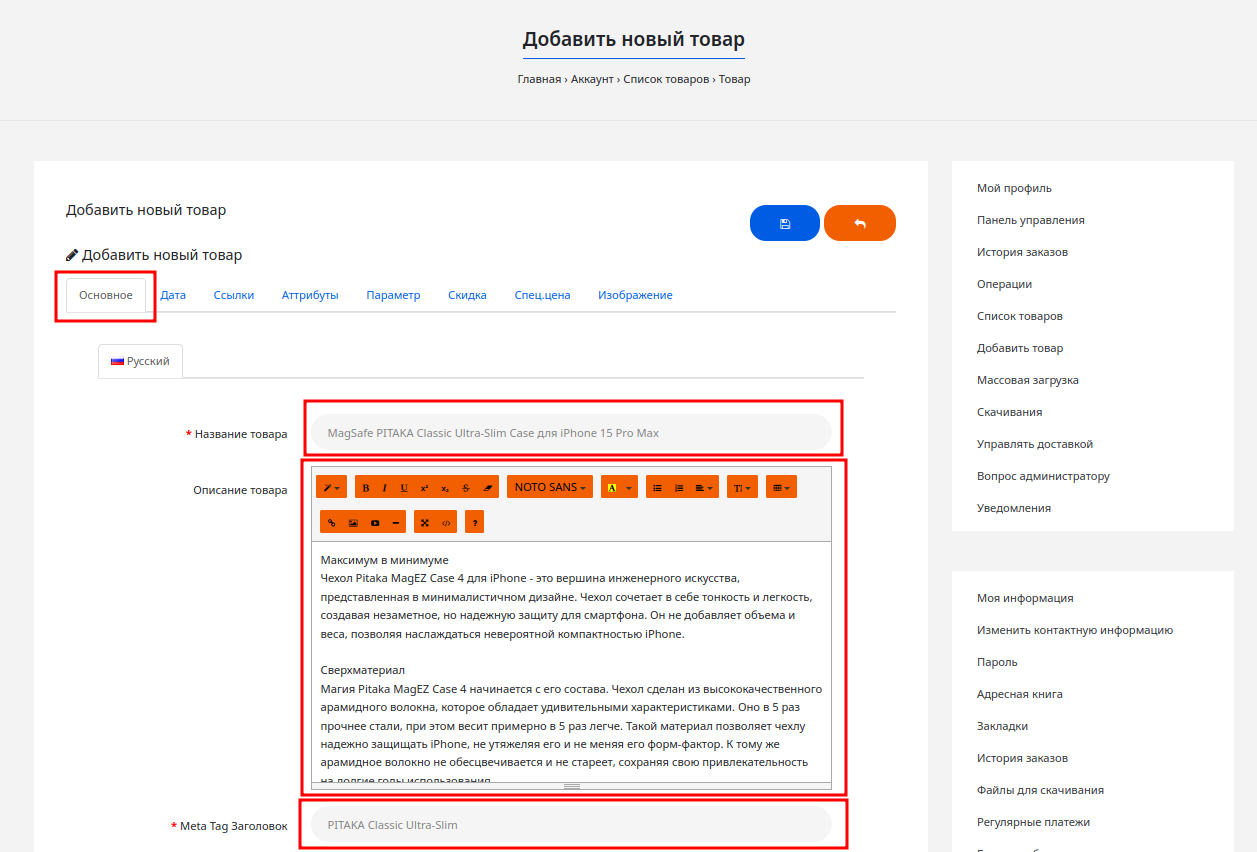
Здесь мы задаем «базу»: название и описание. Описывайте товар так, как рассказали бы о нем другу — честно и понятно. Заполните все поля, отмеченные красной звездочкой.
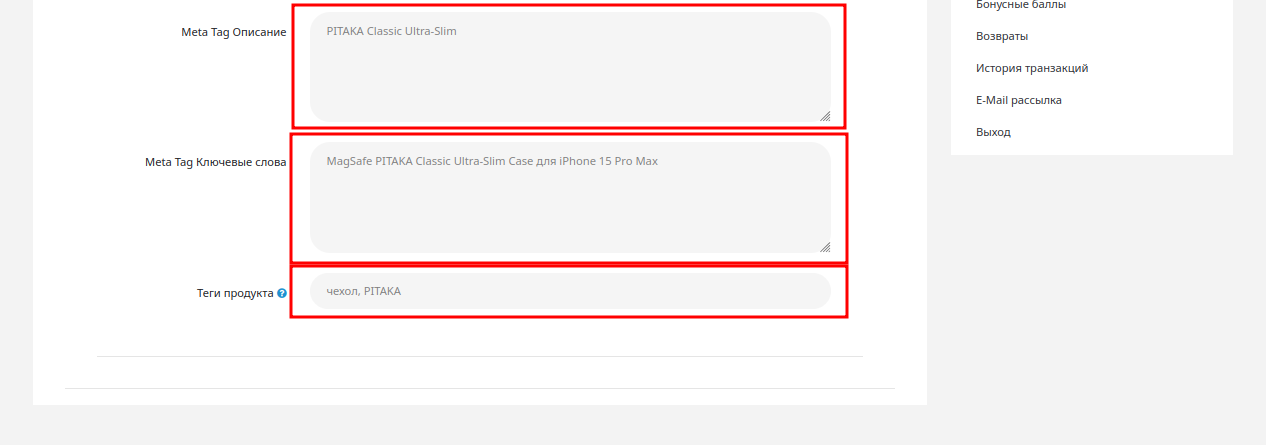
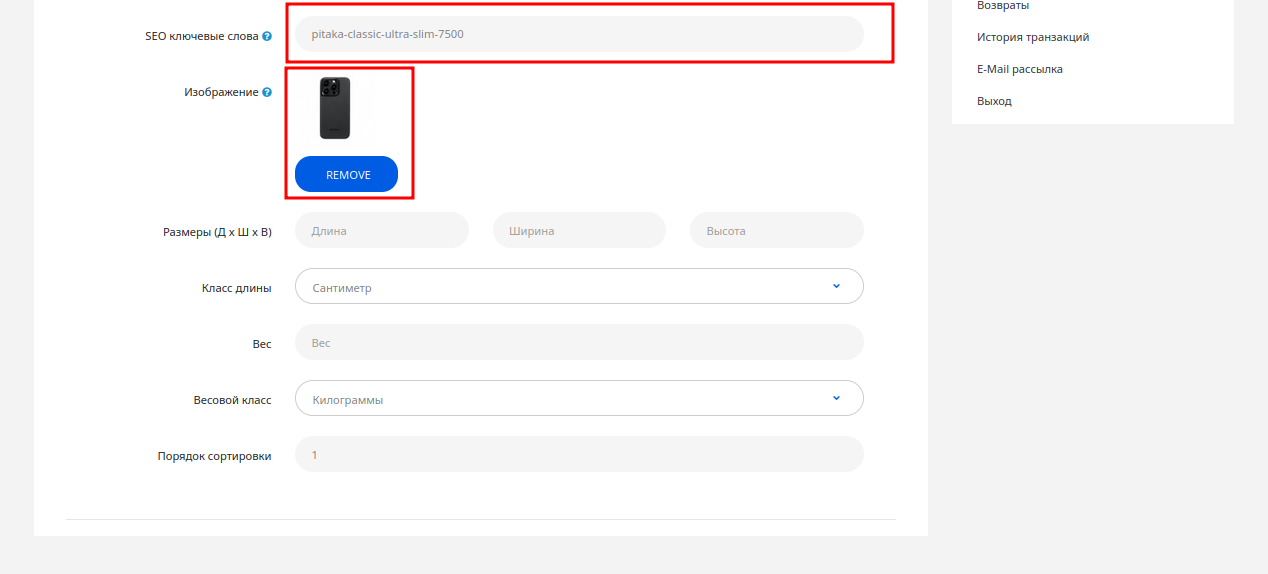
Переходим к техническим характеристикам. Особое внимание уделите полю «SEO-ключевые слова». Это то, как ваш товар будет выглядеть в адресной строке браузера и как его найдут поисковики.3. Вкладка «Данные» и магия SEO
Важно: В поле SEO нельзя использовать пробелы, спецсимволы и кириллицу. Используйте только английские буквы и тире вместо пробелов.
Пример: my-cool-product-name.
Для быстрой конвертации названия можно использовать сервис Transliteration.PRO.
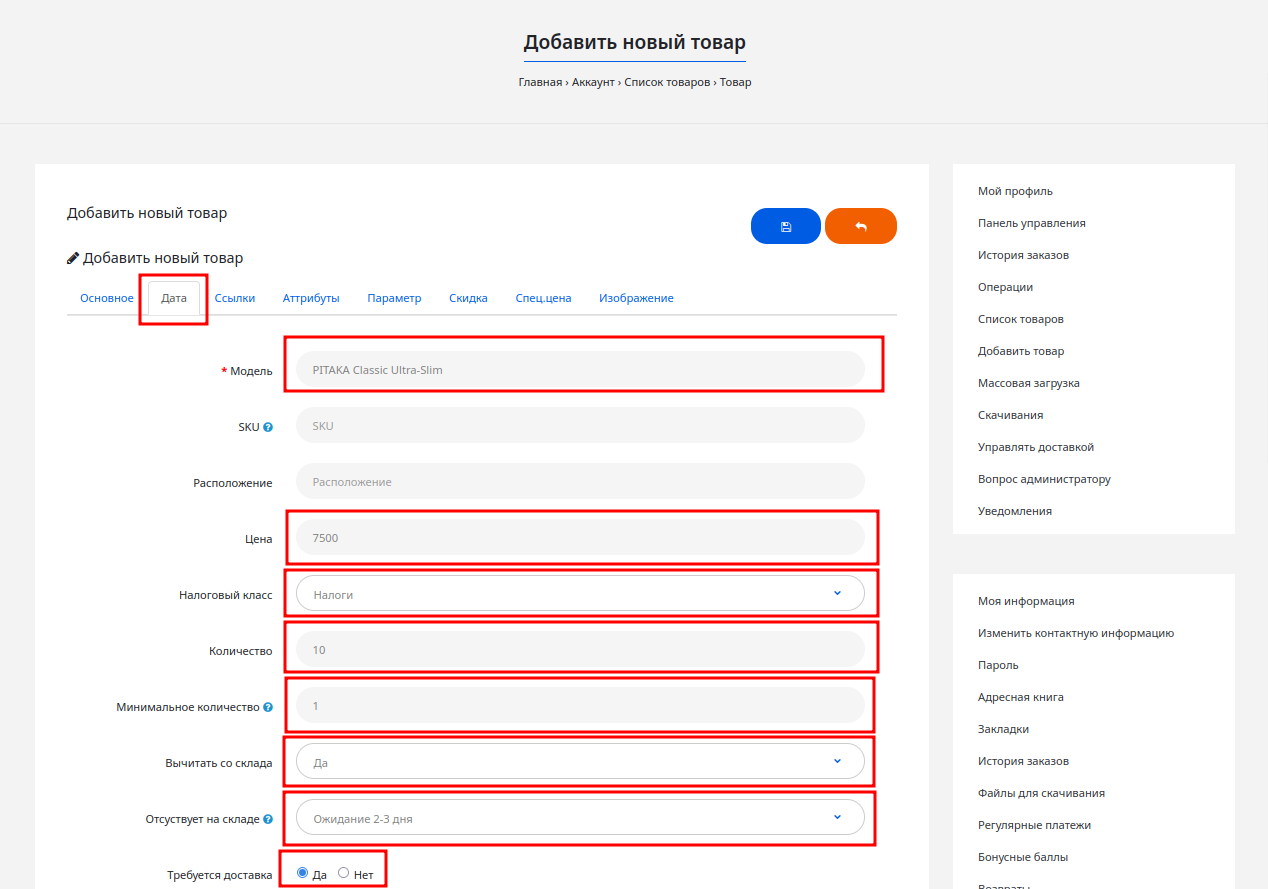
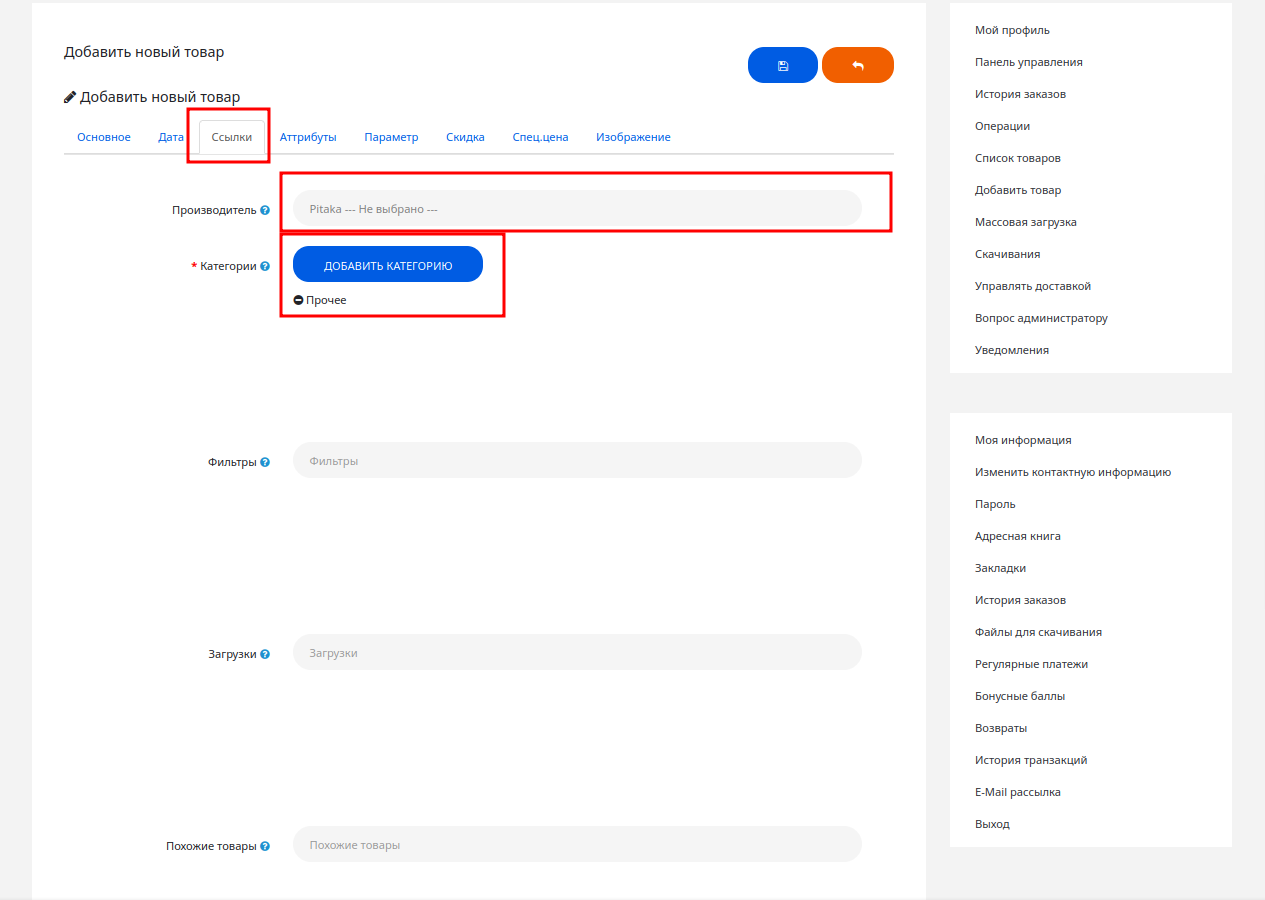
Укажите производителя и выберите подходящую категорию. Если вы не нашли нужную категорию — напишите нам, мы её добавим!4. Вкладка «Ссылки» (Категории)
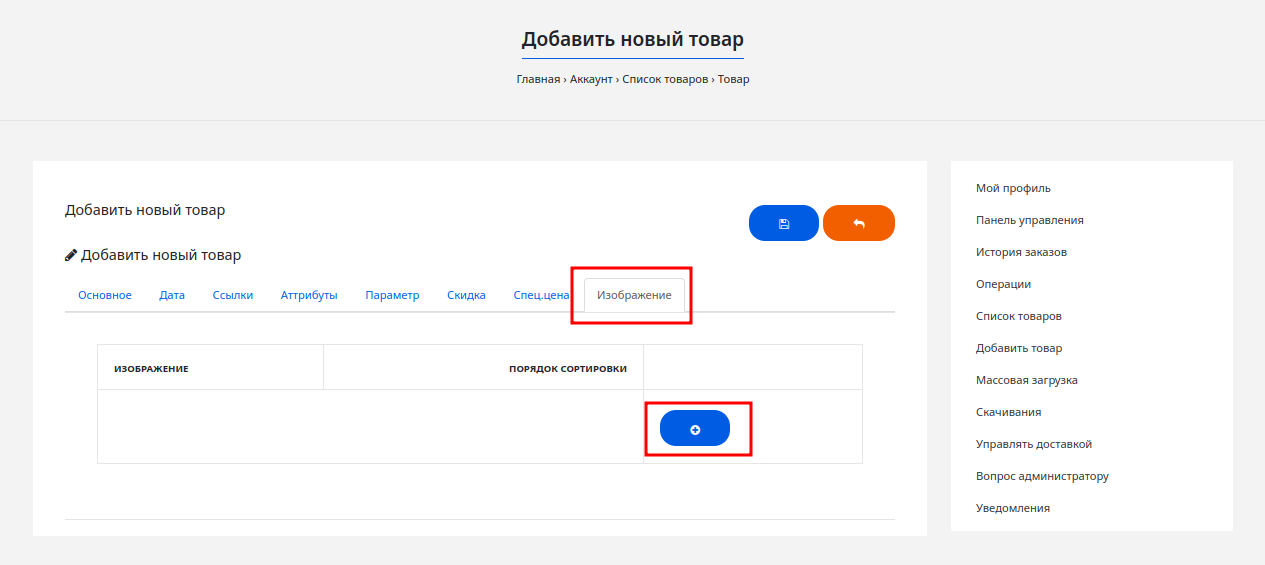
Примечание: вкладки «Атрибуты», «Скидки» и «Спец.цена» помогут вам точнее настроить маркетинг и складской учет, но для первого запуска их можно оставить «на потом». Покупатели любят глазами. Перейдите на вкладку «Изображение». Нажмите на кнопку «+», чтобы создать строку, а затем кликните на картинку-заглушку, чтобы выбрать свое фото.5. Загрузка изображений
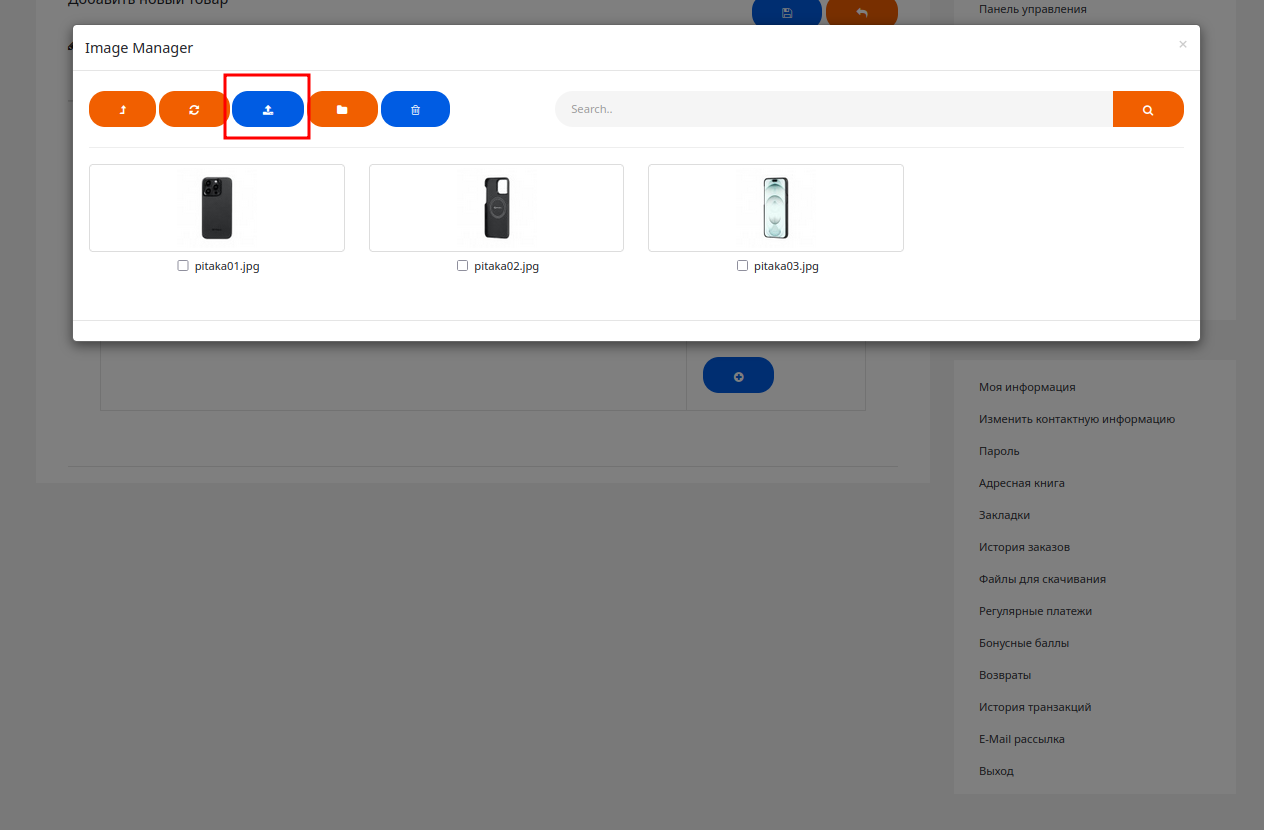
В открывшемся окне нажмите синюю кнопку «Загрузка», выберите файл на компьютере и подтвердите выбор.
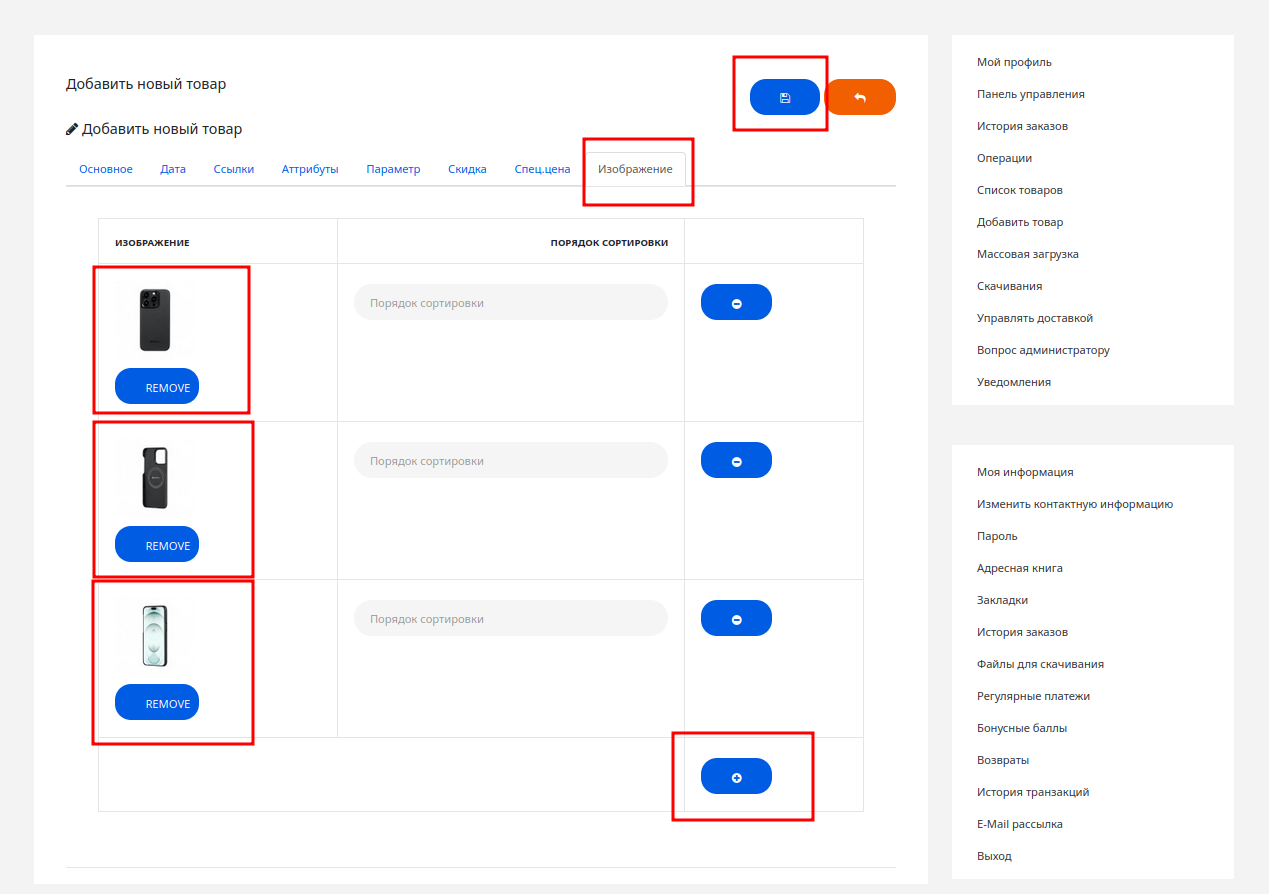
Когда всё заполнено, жмите «Сохранить» в правом верхнем углу. Поздравляем, товар в системе! Почему товар не появился на сайте сразу? Сначала он получает статус «Недоступен». Это значит, что наш модератор уже получил уведомление и пошел проверять описание. Обычно это занимает от пары часов до рабочего дня.6. Сохранение и модерация
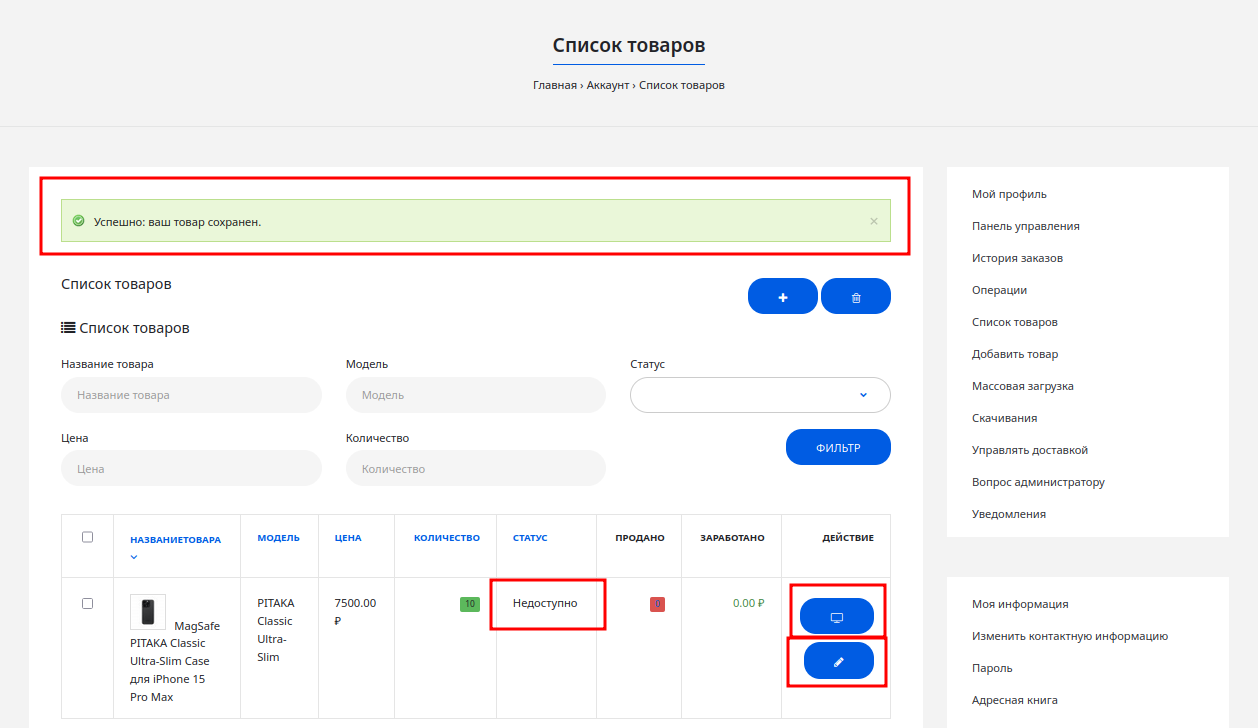
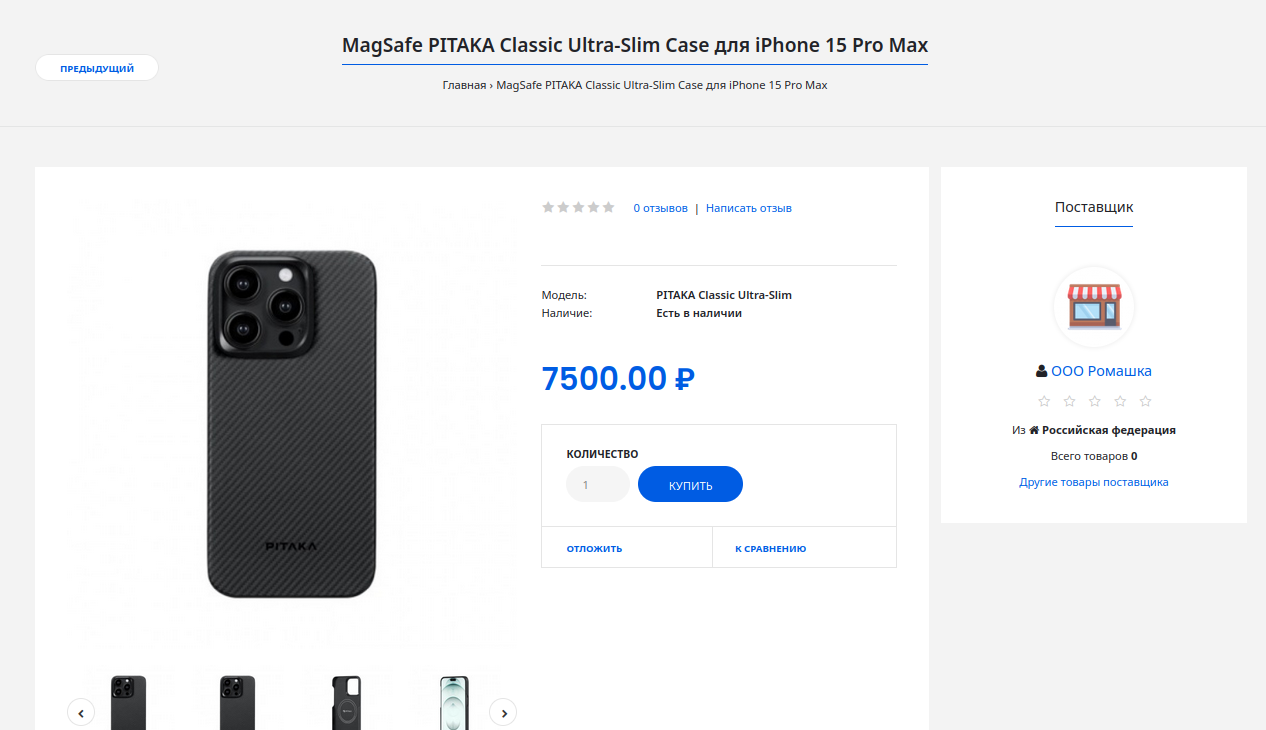
Пока товар на проверке, вы можете посмотреть, как будет выглядеть его страница, нажав на иконку просмотра (глаз).
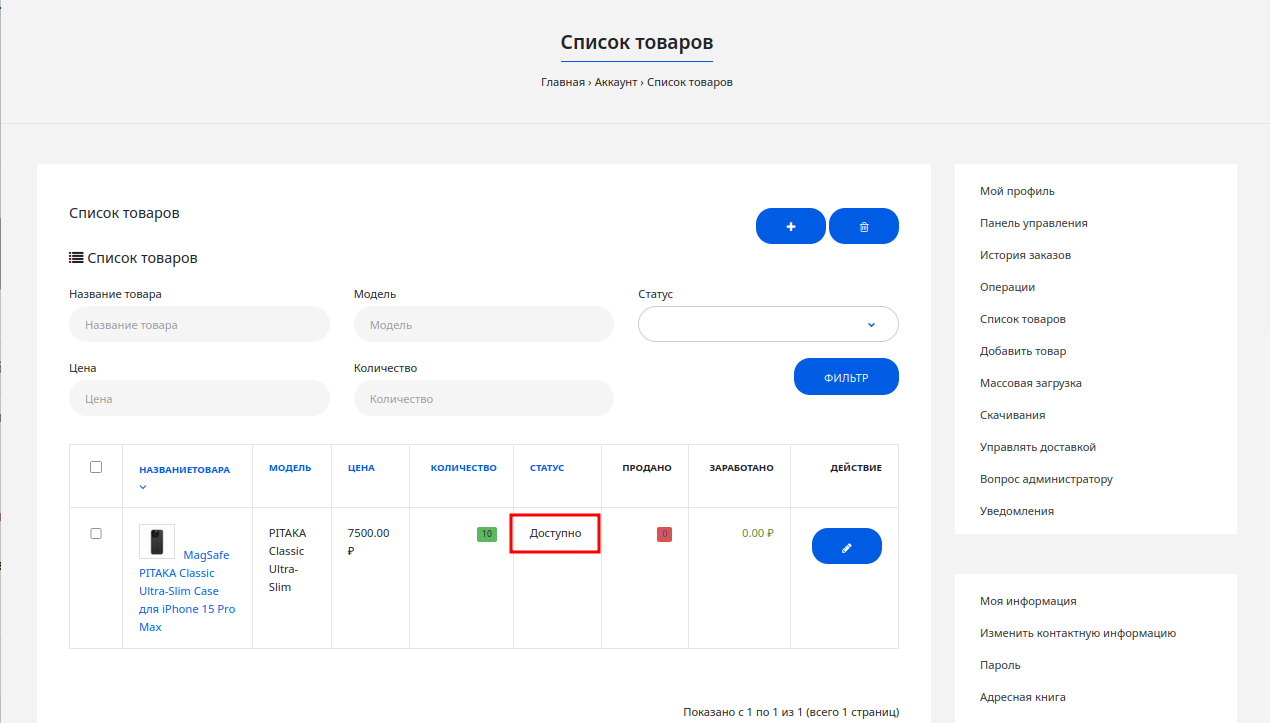
Как только статус изменится на «Доступно» — товар официально в продаже!
Что делать, если товаров очень много?
Чтобы не добавлять сотни позиций вручную, воспользуйтесь функцией Массового добавления через файл.
Возникли сложности с SEO или загрузкой фото? Наша служба поддержки всегда на подхвате. Удачи в продажах!
Правила и условия


© ООО "ИНТЕРНЕТ РЕСУРС"
— Условия использования (оферта)
— Контакты и реквизиты